在網絡設置中,有時我們需要手動更改電腦的IP地址,以解決網絡沖突或滿足特定網絡環境需求。對于使用Windows 7系統的用戶,更改IP地址是一個簡單直觀的過程。本教程將通過圖文并茂的方式,手把手教你如何三步完成設置。
第一步:打開網絡連接設置
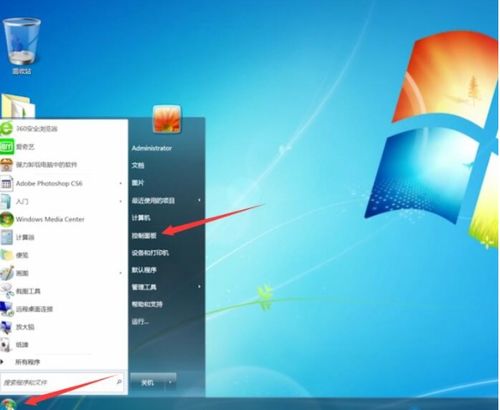
1. 點擊屏幕左下角的“開始”按鈕。
2. 在搜索框中輸入“控制面板”并打開。
3. 在控制面板中,找到并點擊“網絡和Internet”下的“查看網絡狀態和任務”。
4. 在彈出的“網絡和共享中心”窗口左側,點擊“更改適配器設置”。
第二步:進入本地連接屬性
1. 在“網絡連接”窗口中,找到你正在使用的網絡連接(通常名為“本地連接”或“無線網絡連接”)。
2. 右鍵點擊該連接,選擇“屬性”。
3. 在彈出的屬性窗口中,雙擊“Internet協議版本4 (TCP/IPv4)”。
第三步:手動設置IP地址
1. 在“Internet協議版本4 (TCP/IPv4)屬性”窗口中,默認選項通常是“自動獲得IP地址”。我們需要改為手動設置。
2. 選擇“使用下面的IP地址”。
- IP地址:輸入你想要設置的IP,例如 192.168.1.100(請確保與路由器在同一網段,通常前三位相同)。
- 子網掩碼:通常輸入
255.255.255.0,系統可能會自動填充。
- 默認網關:通常是路由器的IP地址,例如
192.168.1.1。
- 選擇“使用下面的DNS服務器地址”。
- 首選DNS服務器:可以輸入路由器IP(如
192.168.1.1)或公共DNS(如8.8.8.8)。
- 備用DNS服務器:可選,可輸入
8.8.4.4。
- 點擊“確定”保存設置,然后關閉所有窗口。
完成與驗證
更改后,可能需要重啟網絡連接或電腦使設置生效。你可以打開“命令提示符”(在開始菜單搜索“cmd”),輸入 ipconfig 并按回車,查看新的IP地址是否已成功應用。
溫馨提示:
- 在更改IP前,建議記錄原來的設置,以便必要時恢復。
- 確保新IP地址不與網絡中其他設備沖突。
- 如果你不清楚正確的網關或DNS,可以咨詢網絡管理員或查看路由器說明。
通過以上三個簡單步驟,你就可以輕松管理Win7系統的IP地址了。掌握這項技能,能讓你更靈活地應對各種網絡環境,提升使用效率。